商用无线AP FAT模式设置指南 从零到一的完整部署教程
一、什么是FAT模式?为什么商用场景需要它?
在商用无线网络中,AP(无线接入点)通常有两种工作模式:FIT模式和FAT模式。FIT模式需要搭配无线控制器(AC)使用,适合大规模、集中管理的场景;而FAT模式则让每台AP独立工作,无需AC,适合小型办公室、咖啡馆、门店等设备数量少、预算有限的商用环境。
FAT模式的核心优势在于:
- 无需额外购买AC控制器,降低硬件成本
- 部署简单,单台设备即可提供WiFi覆盖
- 管理直接,通过AP自身Web界面即可配置
但需注意,当网络中AP数量超过5-8台时,FIT+AC模式在管理效率上会明显更优。本文将聚焦单台或少量AP的FAT模式设置,手把手完成配置。
二、准备工作:设备与信息
在开始设置前,请确认已准备好以下物品和信息:
- 商用无线AP一台:确认设备支持FAT模式(多数商用AP出厂默认或在Web界面可切换)。
- PoE交换机或电源适配器:为AP供电,推荐使用PoE交换机以简化布线。
- 网线若干:连接AP与交换机/电脑。
- 电脑一台:用于访问AP的Web管理界面。
- 管理IP地址:不同品牌AP默认管理地址不同,常见的有:
- TP-LINK商用AP:192.168.1.254
- 华为AP:169.254.1.1(需配合DHCP)
- H3C AP:192.168.0.10
- 锐捷AP:192.168.110.1
- 请以设备底部标签为准。
- 默认账号密码:通常为admin/admin或admin/空密码。
三、FAT模式设置步骤(以通用流程为例)
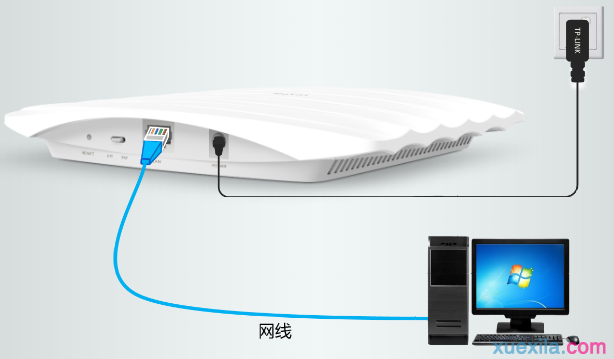
步骤1:物理连接与供电
- 将AP通过网线连接到PoE交换机的PoE端口,或使用原装电源适配器供电。
- 观察AP指示灯:电源灯常亮、系统灯闪烁表示启动正常。
- 将电脑网线连接到同一交换机(非PoE口),或直接连接AP的LAN口(部分AP支持)。
步骤2:登录AP管理界面
- 将电脑的IP地址设置为与AP管理地址同网段。例如AP默认192.168.1.254,则电脑IP设为192.168.1.100,子网掩码255.255.255.0。
- 打开浏览器,输入AP的管理IP地址,回车进入登录页面。
- 输入默认用户名和密码,登录。
步骤3:切换为FAT模式(如当前为FIT模式)
- 在管理界面中寻找“工作模式”、“系统模式”或“AP模式”选项。
- 选择“FAT模式”或“Fat AP”,点击应用。
- AP会重启,重启后再次登录,确认模式已切换。
- 注意:部分品牌AP在FIT模式下无法通过Web切换,需要按键恢复出厂设置后,在启动过程中通过串口或专用工具切换,请参考具体型号文档。
步骤4:配置无线网络
- 设置SSID(WiFi名称) :进入“无线设置”>“SSID设置”,输入名称(建议使用英文/数字,避免中文乱码)。例如:MyOffice_WiFi。
- 选择频段:商用AP通常支持2.4GHz和5GHz双频。建议分别设置:
- 2.4GHz:兼容性好,穿墙强,但干扰大。
- 5GHz:速度快,干扰小,但穿墙弱。
- 可设置为相同SSID,启用双频合一(客户端自动选择);也可分开命名,如MyOffice2.4G和MyOffice5G,便于手动切换。
- 设置加密方式:推荐WPA2-PSK或WPA3-PSK(若客户端支持),密码建议12位以上,包含大小写字母、数字及符号。
- 隐藏SSID(可选) :勾选后WiFi名称不广播,需手动输入名称连接,适合对安全性要求较高的场景。
- 保存设置。
步骤5:配置管理网络(可选但推荐)
- 修改AP的管理IP地址,使其与局域网现有网段一致,方便后续管理。例如局域网为10.0.0.0/24,则将AP管理IP改为10.0.0.200。
- 设置管理密码,切勿使用默认密码。
- 如需要,禁用AP的DHCP服务(若网络已有路由器提供DHCP)。
步骤6:VLAN与宾客网络隔离(进阶商用功能)
商用场景常需隔离员工和访客流量:
- 在“VLAN设置”中,为不同SSID绑定不同VLAN。例如:员工SSID绑定VLAN 10,访客SSID绑定VLAN 20。
- 配合交换机Trunk口和路由器/防火墙,实现VLAN间路由与访问控制。
- 如果AP支持“访客网络”功能,可直接启用,实现互联网访问与内网隔离。
步骤7:优化与安全加固
- 信道规划:2.4GHz建议使用1、6、11三个不重叠信道;5GHz信道较多,尽量选非DFS信道(如36、40、44、48)。
- 发射功率调整:根据覆盖面积调节,避免过大导致干扰。一般室内AP功率设为中档。
- 关闭WPS:WPS存在暴力破解风险,建议关闭。
- 启用MAC地址过滤(可选) :只允许已知设备连接Aest。
- 固件升级:检查官网最新固件,修复安全漏洞。
- 开启日志与告警:便于故障排查。
四、常见问题与排查
| 问题 | 可能原因 | 解决方法 |
|------|----------|----------|
| 无法登录管理界面 | IP地址不同网段、网线故障、AP未启动 | 检查电脑IP、更换网线、观察指示灯 |
0: 无法搜索到WiFi | SSID隐藏、射频未开启、信道问题 | 取消隐藏、检查组播速率、更换信道 |
| 连接后无法上网 | 上层网络故障、DHCP未获取IP | 检查路由器、重置AP网络设置 |
| 信号弱 | 功率过低、位置不佳、干扰 | 调高功率、调整位置、更换信道 |
| 频繁断线 | 干扰、固件bug、过载 | 更换信道、升级固件、限制连接数 |
五、
商用无线AP的FAT模式设置并不复杂,关键是:物理连接正确、登录管理界面、切换模式、配置无线、优化安全。对于小型商用场景,FAT模式以低成本、易部署的特点成为理想选择。但当AP数量增多时,建议升级为FIT+AC架构,以获得更好的漫游体验和集中管理能力。
最后提醒:不同品牌AP的界面和术语略有差异,请务必参考官方文档。配置完成后,进行一次全面的网络测试,确保覆盖、速度和稳定性满足业务需求。
如若转载,请注明出处:http://www.changdefeng.com/product/10.html
更新时间:2026-10-23 04:41:54