路由器IP地址设置与无线AP模式上网指南
在家庭或办公网络中,正确设置路由器的IP地址是上网的关键步骤。许多用户会遇到“路由器IP地址怎么设置才能上网”以及“如何将路由器改为无线AP”的问题。本文将分步讲解常规路由器的IP设置方法,并详细介绍如何将路由器切换为无线AP(接入点)模式,帮助您快速解决网络连接问题。
一、常规路由器IP地址设置上网步骤
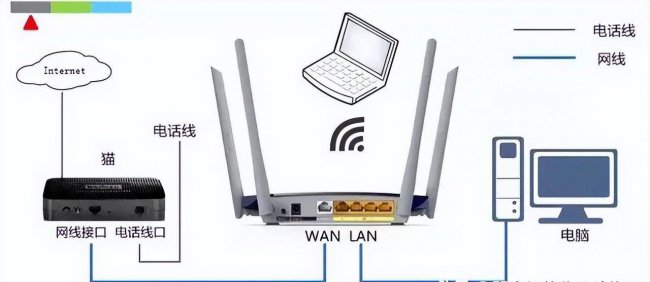
路由器通常有两个关键IP:WAN口IP(外网IP)和LAN口IP(内网IP)。上网设置主要涉及WAN口。
- 连接线路:将光猫/宽带网线插入路由器的WAN口,电脑通过网线连接LAN口或手机连接WiFi。
- 登录管理界面:在浏览器输入路由器管理地址(常见如192.168.1.1、192.168.0.1或tplogin.cn),输入管理员密码登录。
- 设置WAN口上网方式:
- PPPoE拨号:输入运营商提供的宽带账号和密码。
- 动态IP(DHCP):直接从光猫获取IP,适用于光猫已拨号的情况。
- 静态IP:手动填写运营商提供的IP地址、子网掩码、网关和DNS。
- 设置无线网络:设置WiFi名称(SSID)和密码,建议选择WPA2-PSK加密。
- 保存并重启:保存设置后路由器重启,连接WiFi即可上网。
如果设置后无法上网,请检查:宽带账号密码是否正确、网线是否插紧、WAN口是否获取到IP。
二、将路由器设置为无线AP模式
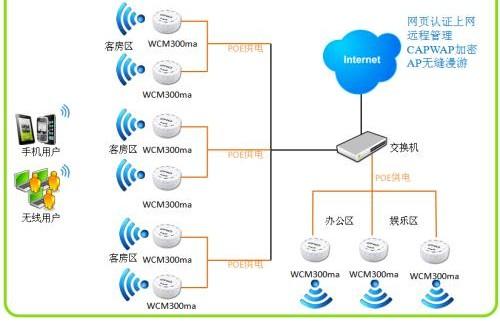
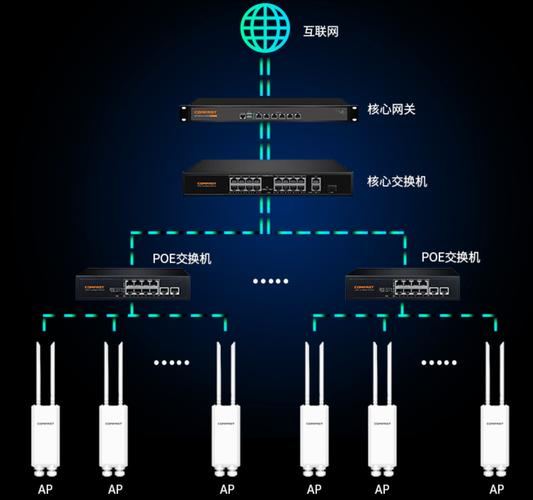
无线AP模式是将路由器作为纯无线交换机使用,扩展网络覆盖。适用于已有主路由,但需要增加WiFi覆盖的场景。
1. 了解无线AP与路由模式的区别
- 路由模式:路由器进行NAT转换,LAN口分配独立网段。
- AP模式:路由器关闭NAT和DHCP,所有设备由主路由分配IP,处于同一网段。
2. 准备工作
- 确认主路由的LAN口IP地址(如192.168.1.1)。
- 准备一根网线连接主路由LAN口和副路由LAN口(注意:不是WAN口)。
3. 设置方法(两种常用方式)
方法一:通过路由器管理界面切换AP模式(适用于支持AP模式的路由器)
1. 登录副路由管理界面。
2. 找到“工作模式”或“AP模式”选项,切换为AP模式并保存。
3. 设置副路由的LAN口IP与主路由同网段但不冲突(如主路由192.168.1.1,副路由设为192.168.1.2)。
4. 关闭副路由的DHCP服务器。
5. 将网线从主路由LAN口连接到副路由LAN口。
6. 设置无线名称和密码(可与主路由相同实现漫游,或不同以区分)。
方法二:手动设置(适用于无AP模式选项的路由器)
1. 登录副路由,修改LAN口IP为与主路由同网段的不同地址。
2. 关闭DHCP服务器。
3. 将网线连接主路由LAN口和副路由LAN口。
4. 无线设置同上。
4. 注意事项
- 务必使用LAN口连接,WAN口在AP模式下不可用(若误接WAN口,需将WAN口设置为动态IP或固定IP,并确保与主路由同网段)。
- AP模式下,副路由的防火墙、NAT等功能失效,所有设备由主路由管理。
- 若主路由开启AP隔离或MAC过滤,可能导致连接问题。
三、常见问题与排查
- 设置AP后无法上网:检查网线是否插在LAN口、副路由DHCP是否关闭、IP是否冲突。
- 无线AP网速慢:确保网线质量良好,避免多个AP信道干扰,建议设置不同信道。
- 无法登录管理界面:如果修改了LAN口IP,需用新IP登录;若忘记,可复位路由器重新设置。
四、
正确设置路由器IP地址是上网的基础,而将路由器改为无线AP模式则能有效扩展网络覆盖。根据需求选择合适模式,并遵循上述步骤操作,即可轻松实现上网和无线扩展。若遇到问题,可参考路由器说明书或联系厂商技术支持。
如若转载,请注明出处:http://www.changdefeng.com/product/26.html
更新时间:2026-10-23 16:16:46