TP-Link TL-MR12U 无线路由器无线AP模式设置教程
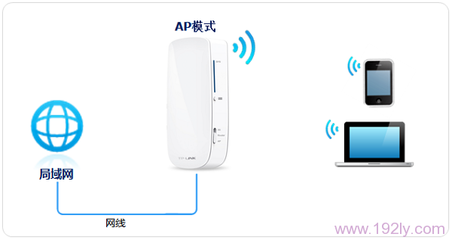
TP-Link TL-MR12U 是一款便携式 3G/4G 无线路由器,内置电池,支持多种工作模式,包括无线路由、无线AP、Repeater(中继)等。在酒店、公司或仅有有线网络的场所,可将它设为无线AP模式,把有线网络转为Wi-Fi信号。
以下为详细设置步骤:
一、准备工作
- 确认TL-MR12U电量充足或连接电源。
- 准备一根网线,一端连接前端网络(如墙上网口、上级路由器LAN口),另一端暂时不接。
- 电脑或手机连接TL-MR12U的默认Wi-Fi(名称如TP-LINK_XXXX,密码通常为空或见机身标签)。
二、进入管理界面
- 打开浏览器,清空地址栏,输入 tplogin.cn 或 192.168.1.1(以机身标签为准)。
- 按回车,弹出登录框。默认用户名和密码均为 admin(若之前改过,请使用新密码)。
- 登录后进入路由器管理首页。
三、切换为无线AP模式
- 在左侧菜单或首页找到“工作模式”/“运行模式”,点击进入。
- 选择“无线AP模式”(Access Point),点击“下一步”或“确定”。
- 部分固件会提示“请将网线插入WAN口”,按提示操作即可。
- 等待设备重启,重启后管理模式可能变为动态IP,需重新获取IP登录。
若无法切换模式,也可通过“网络设置”-“WAN口设置”将连接类型改为“动态IP”或“静态IP”,并关闭DHCP服务器,效果等同于AP。但推荐直接使用“无线AP模式”更稳定。
四、配置无线AP参数
- 重启后,重新连接TL-MR12U的Wi-Fi(名称可能不变)。
- 再次登录 tplogin.cn,进入“无线设置”。
- 设置新的SSID(Wi-Fi名称),建议与前端网络不同,便于识别。
- 选择加密方式为 WPA2-PSK,设置无线密码(8位以上)。
- 点击“保存”,路由器会重启。
五、连接网线并测试
- 将准备好的网线插入TL-MR12U的WAN口(部分模式为LAN口,请以提示为准)。
- 等待指示灯稳定,用手机或电脑搜索新设置的Wi-Fi并连接。
- 打开浏览器测试上网。若前端网络需要认证(如酒店Portal),连接Wi-Fi后可能需先登录认证页面。
六、常见问题
Q1:设置AP模式后无法登录管理界面?
A1:AP模式下,路由器从上级获取IP,管理地址可能改变。可查看路由器底部标签的新地址,或通过TP-Link APP扫描局域网发现设备。
Q2:连接Wi-Fi后无法上网?
A2:检查网线是否插紧、前端网络是否通、WAN口连接类型是否正确、DHCP是否关闭(AP模式自动关闭)。
Q3:如何恢复出厂设置?
A3:长按Reset键约10秒,指示灯快闪后松开,等待重启即可。
七、注意事项
- AP模式下,TL-MR12U相当于“无线交换机”,所有设备由前端路由器分配IP,避免IP冲突。
- 若要回到3G/4G路由模式,需恢复出厂设置或重新切换工作模式。
- 不同固件版本界面略有差异,请以实际为准。
按照以上步骤,即可将TL-MR12U设置为无线AP,扩展有线网络为Wi-Fi覆盖。
如若转载,请注明出处:http://www.changdefeng.com/product/18.html
更新时间:2026-10-23 21:07:21