TL-WR720N设置指南(一)-无线AP模式
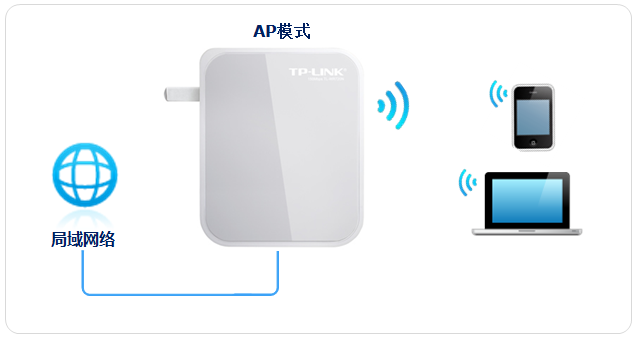
TL-WR720N是一款经典的便携式无线路由器,除了常见的路由模式外,还支持无线AP模式,用于将有线网络转换为无线信号,扩展无线覆盖范围。本文将以无线AP模式为例,详细介绍TL-WR720N的设置步骤。
一、准备工作
- 一台TL-WR720N路由器。
- 一台已连接到有线网络(如交换机或路由器的LAN口)的网线。
- 一台电脑或手机,用于配置路由器。
- 确保路由器已通电。
二、连接设备
- 将网线的一端插入TL-WR720N的WAN口(注意:在AP模式下,WAN口通常用作LAN口,但具体请参考下文设置)。
- 将网线的另一端插入上级网络的LAN口。
- 使用电脑或手机连接TL-WR720N的无线信号(默认SSID为TP-LINK_XXXXXX,无密码)或通过网线连接LAN口。
三、登录管理界面
- 打开浏览器,在地址栏输入tplogin.cn或192.168.1.253(具体地址请参阅路由器底部标签),按回车键。
- 输入默认用户名和密码(均为admin),点击登录。
四、切换至无线AP模式
- 登录后,进入“设置向导”或“工作模式”页面。
- 选择“无线AP模式”,点击下一步。
- 根据提示,将网线从WAN口移到LAN口(如果之前插在WAN口)。注意:在AP模式下,WAN口不可用,所有网口均作为LAN口使用。
五、配置无线网络
- 设置无线网络名称(SSID),建议与上级网络不同,以便区分。
- 选择无线加密方式(如WPA-PSK/WPA2-PSK),设置无线密码。
- 点击下一步,完成设置。
六、网络参数设置
- 在AP模式下,TL-WR720N的LAN口IP地址默认为192.168.1.253,子网掩码255.255.255.0。
- 如果上级网络也使用192.168.1.0网段,可能会导致IP冲突,建议修改LAN口IP为其他网段(如192.168.2.253)。
- 关闭DHCP服务器:在“DHCP服务器”设置中,选择“不启用”,由上级路由器分配IP地址。
七、完成并测试
- 保存所有设置,路由器将重启。
- 重启后,使用无线设备连接新设置的SSID,输入密码。
- 检查是否能正常上网。如果无法上网,请检查网线连接和上级网络设置。
八、注意事项
- 在AP模式下,TL-WR720N相当于一个无线交换机,所有有线端口均为LAN口。
- 确保上级网络已开启DHCP服务,否则需手动设置IP地址。
- 如果无需有线连接,也可将TL-WR720N作为无线中继器使用,但设置方法略有不同(详见其他指南)。
通过以上步骤,您已成功将TL-WR720N设置为无线AP模式,扩展了有线网络至无线覆盖。如有问题,请参考官方文档或联系技术支持。
如若转载,请注明出处:http://www.changdefeng.com/product/16.html
更新时间:2026-10-23 04:10:08